- 글번호
- 982716
통합 로그인 2차 인증(MFA) 도입 안내 및 이용 방법
- 작성일
- 2026.03.30
- 수정일
- 2026.03.30
- 작성자
- 박현지
- 조회수
- 63
통합 로그인 2차 인증(MFA) 도입 안내 및 이용 방법
최근 대학을 대상으로 한 개인정보 유출, 계정 탈취, 무단 로그인 시도 등 사이버 보안 위협이 지속적으로 증가하고 있습니다. 교육부의 정보보호 수준진단 강화 및 국정감사 지적 등 대학 정보보안에 대한 외부 요구도 높아지는 상황입니다.
이에 우리 대학은 구성원의 계정과 개인정보를 더욱 안전하게 보호하기 위해 2차 인증(MFA) 방식으로 전환하였습니다.
|
현행 |
|
개선 |
|---|---|---|
|
아이디/비밀번호 |
⇒ |
|
|
구분 |
1차 인증 (기존) |
2차 인증 (개선) |
|---|---|---|
|
인증방법 |
아이디 + 비밀번호 |
아이디 + 생체인증(FIDO) / QR코드 |
|
비밀번호 |
즉시 계정 탈취 가능 |
추가 인증 없이 로그인 불가 |
|
Passwordless |
미지원 |
앱인증 기반 비밀번호 없이 로그인 가능 |
|
신뢰 기기 |
X 미지원 |
신뢰기기 등록 후 2차 인증 생략 |
|
로그인 |
기본 인증 이력 조회 |
2차 인증 이력 및 신뢰기기 관리 상세 조회 |
|
보안 수준 |
|
|

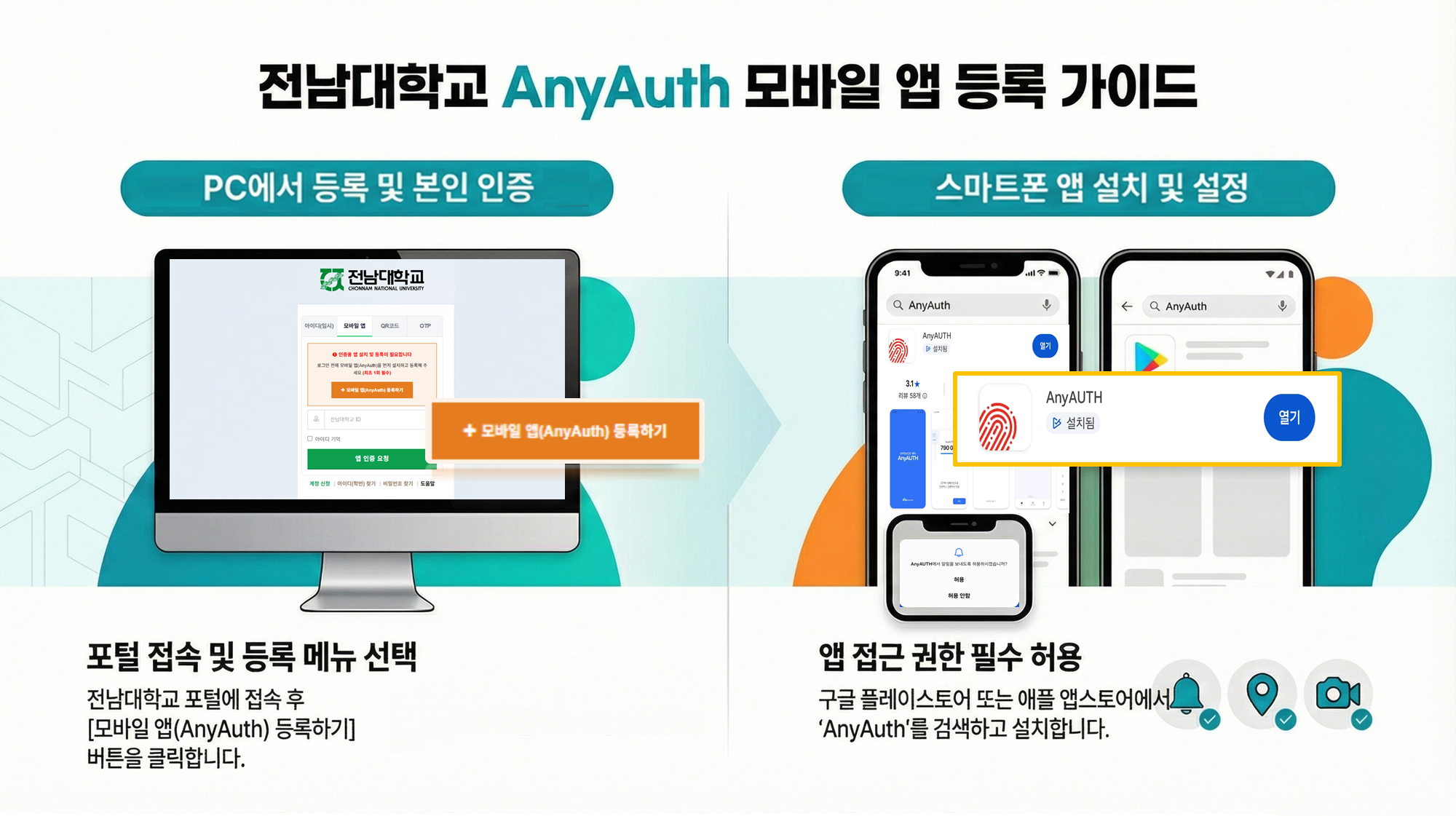
1단계: 모바일 앱(AnyAuth) 등록하기(전용 앱 설치)(최초 1회)
1. PC로 전남대학교 포털 로그인 페이지에 접속합니다.
2. 로그인 화면의 [모바일 앱(AnyAuth) 등록하기] 버튼을 클릭합니다.
3. 사용자 확인에 전남대학교 포털 아이디를 입력합니다.
4. 등록된휴대전화/등록된이메일/휴대폰본인인증 중 하나를 선택하여 본인인증을 합니다.
5. 2차 인증을 수행하기 위해 본인의 스마트폰에 전용 앱을 설치합니다.
(애플(앱스토어)/삼성(플레이스토어)에서 검색창에 [AnyAuth] 입력 후 검색)
6 . [AnyAuth] 앱을 확인하고 [설치] 버튼 클릭합니다.
7. 설치가 완료되면 앱을 실행하여 [앱 사용을 위한 접근권한을 허용] 메시지에 [확인]을 눌러주세요. (인증 요청 알림을 받기 위해 필수입니다.)
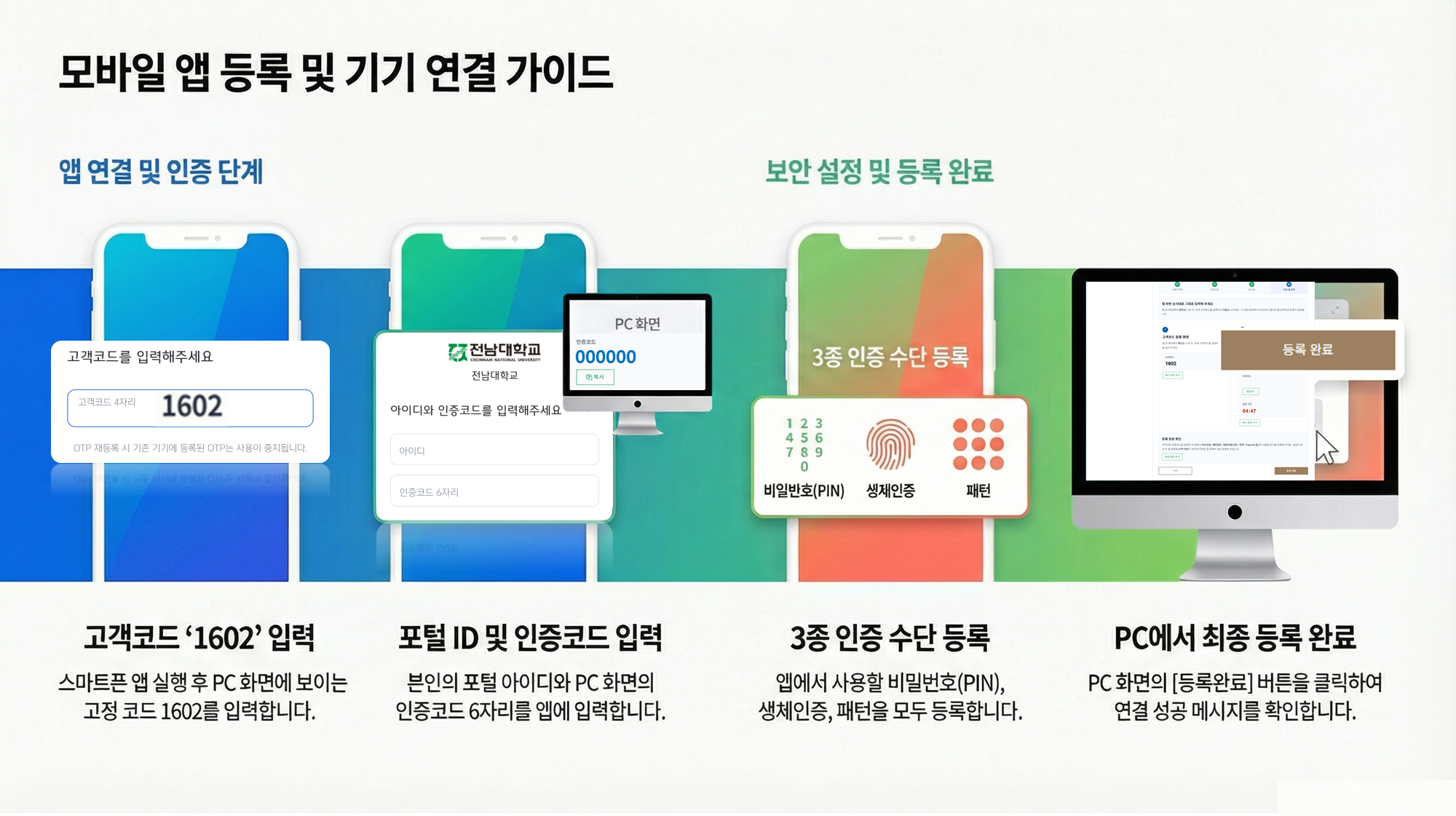
2단계: 고객코드확인(서비스 등록 및 기기 연결)(최초 1회)
1. 스마트폰 앱 실행: 고객코드 입력화면에서 PC화면에 보이는 고객코드(1602=전남대학교 고정 코드)를 입력합니다.
2. 스마트폰 앱 실행: 앱에서 ‘포털아이디’와 ‘인증코드6자리’를 입력합니다. PC 화면에 보이는 인증코드 6자리를 입력합니다.
3. 앱에서 본인이 사용할 비밀번호(PIN,생체인증,패턴) 총 3가지를 등록합니다.
4. 앱에서 완료되었으면, PC화면에서 [등록완료] 버튼을 클릭합니다.
5. 완료 확인: PC에서 [모바일 앱등록이 완료되었습니다.] 메시지가 뜨고, PC 화면의 로그인 페이지로 돌아가면 연결이 완료된 것입니다.

3단계: 상황별 인증 방법 선택 (로그인 시)
이제 로그인을 시도하면 아이디/비밀번호 입력 후 다음 3가지 중 하나로 인증을 진행합니다.
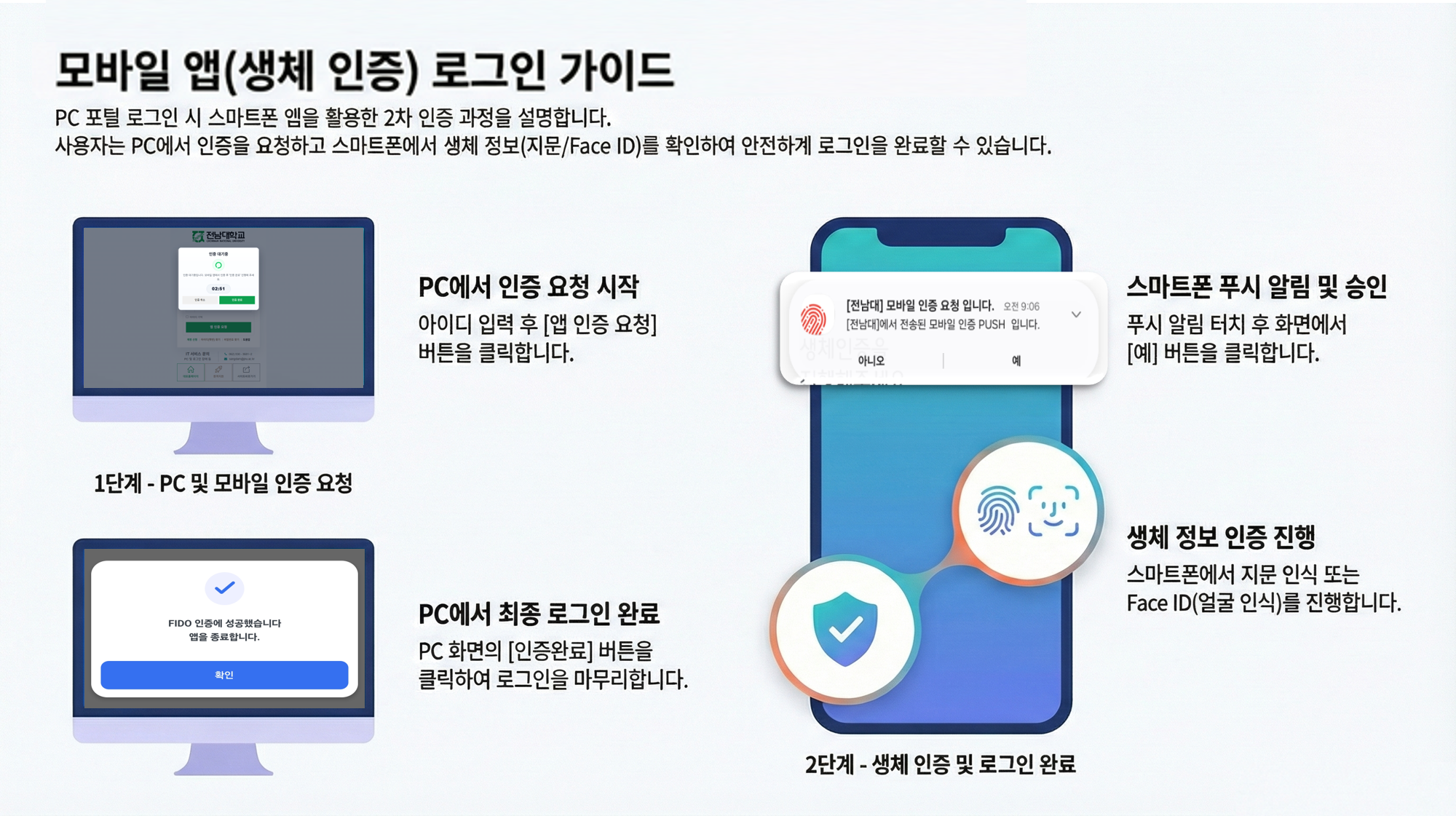
방법 A: 모바일 앱(생체 인증)
1. [모바일 앱]을 선택 후 아이디를 입력하고 [앱 인증 요청]을 클릭합니다.
2. 스마트폰 화면에 "[전남대]모바일 인증요청입니다." 푸시 알림이 뜨면 알림을 터치합니다.
3. 스마트폰에서 [전남대학교 포털 인증을 허락하시겠어요?] 화면에서 [예] 버튼을 클릭
4. 지문 인식 또는 Face ID(얼굴 인식)를 진행합니다.
5. PC 화면에서 [인증완료] 버튼을 클릭하면 로그인이 완료됩니다.
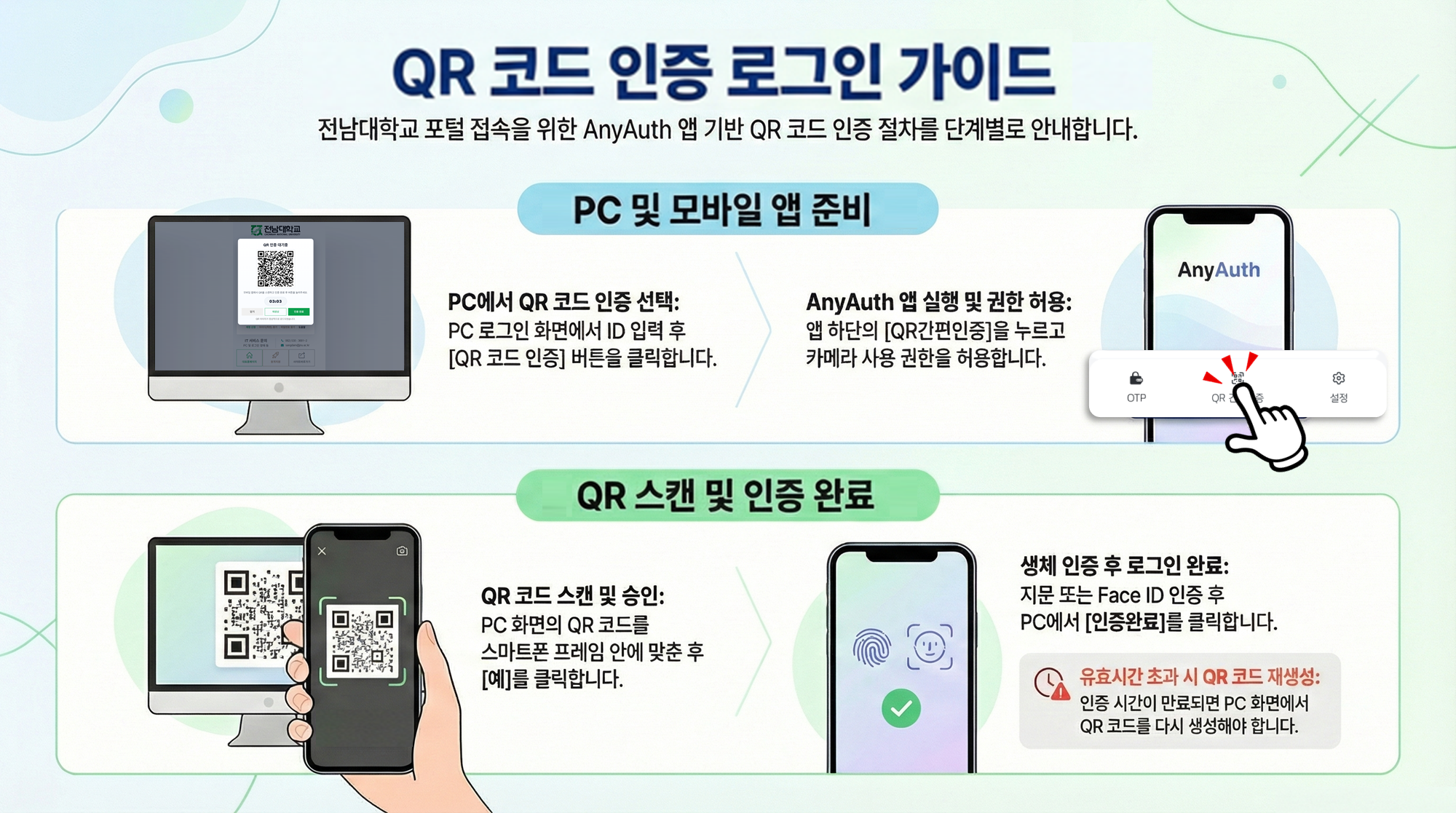
방법 B: QR 코드 인증
1. PC 로그인 화면에서 [QR코드]를 선택 후 아이디를 입력하고 [QR 코드 인증]을 클릭합니다.
2. 스마트폰 앱 모바일에서 [AnyAuth] 앱을 접속합니다.
3. AnyAuth 앱 하단의 [QR간편인증]을 클릭합니다. [앱 사용 중에만 허용]을 클릭합니다.
4. 스마트폰 화면의 프레임 안에 PC화면의 QR 코드를 위치시킵니다.
5. 스마트폰 앱 모바일 화면에서 [전남대학교 포털 인증을 허락하시겠어요?] 화면에서 [예]를 클릭합니다.
6. 스마트폰 앱 모바일 화면에서 지문 인식 또는 Face ID(얼굴 인식)를 진행합니다.
※유효기간이 초과되었을 경우, PC화면의 QR코드 재생성을 진행합니다.
7. PC 화면에서 [인증완료] 버튼을 클릭하면 로그인이 완료됩니다.
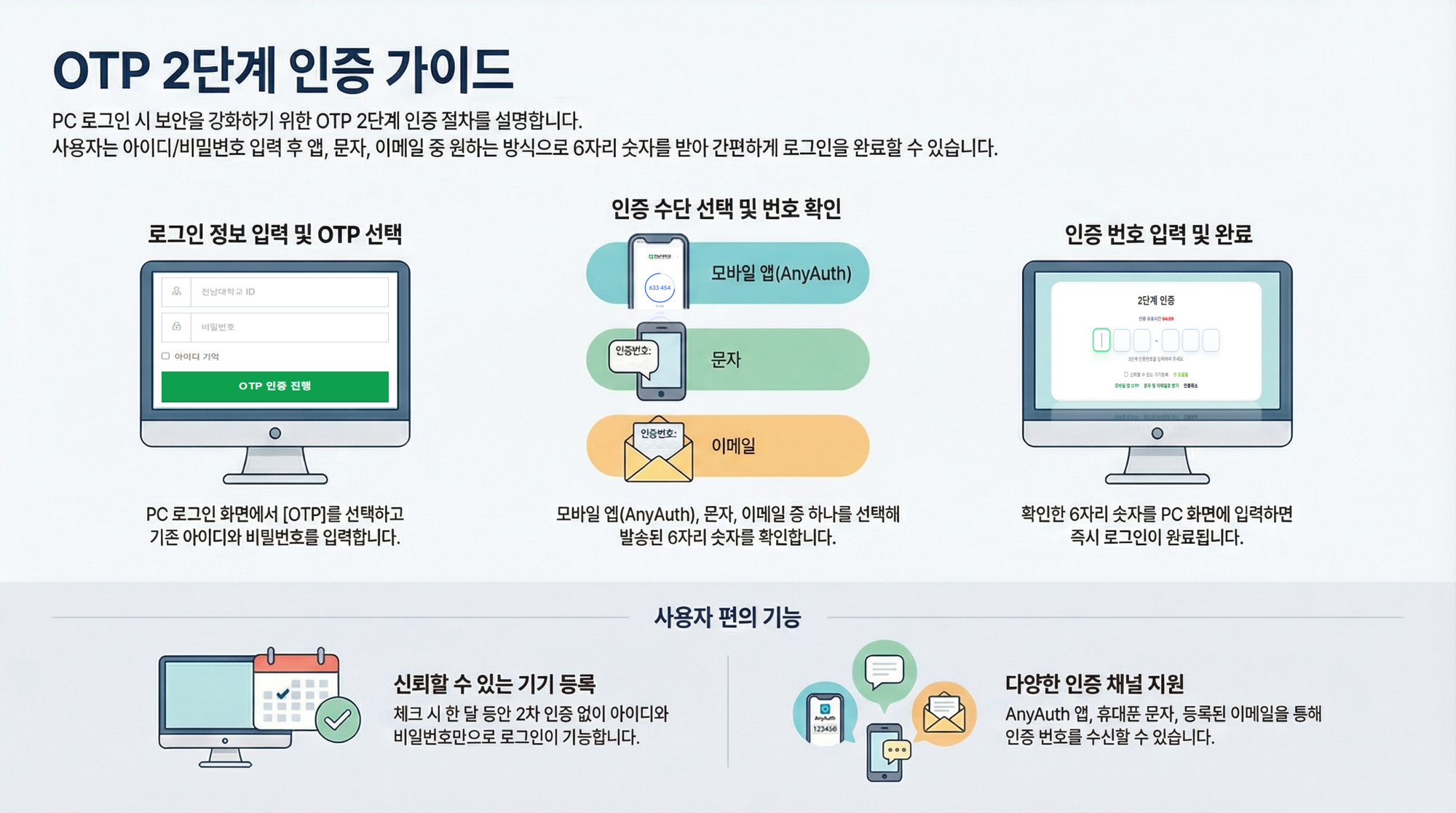
방법 C: OTP 인증
1. PC 로그인 화면에서 [OTP]를 선택한 후 기존 사용중인 아이디와 비밀번호를 입력합니다.
2. 2단계 인증 화면에서 6자리 숫자(OTP)를 받을 방법(모바일 앱, 문자, 이메일)을 선택합니다.
- 모바일 앱: AnyAuth 앱 메인 화면에 보이는 6자리 숫자를 입력합니다.
- 문자: 등록된 핸드폰 번호로 발송된 6자리 숫자를 입력합니다.
- 이메일: 등록된 이메일 주소로 발송된 6자리 숫자를 입력합니다.
3. PC 로그인 화면의 입력창에 해당 숫자 입력 하면 즉시 로그인 완료됩니다.
※ [신뢰할 수 있는 기기등록]을 체크하고 로그인하는 경우, 한달동안 2차인증을 거치지 않고 아이디, 패스워드로만 로그인 가능합니다.
문제 발생 시 해결 방법 (FAQ)
Q: 스마트폰을 새로 샀는데 로그인이 안 돼요.
- 새 기기에서 앱을 다시 설치한 후, 도움말 페이지의 [기기 변경] 메뉴를 통해 기존 등록 정보를 초기화하고 다시 등록해야 합니다.
Q: 인증 알림(푸시)이 오지 않아요.
- 스마트폰 설정에서 '전남대학교 2차 인증' 앱의 알림 권한이 켜져 있는지 확인해 주세요. 알림이 안 올 때는 'OTP 인증' 방식을 사용하면 로그인이 가능합니다.
Q: 2차 인증을 꼭 해야 하나요? 안 하면 안 되나요?
- 보안 강화를 위해 2차 인증 등록은 필수 사항이며, 등록하지 않을 경우 통합 로그인 시스템 이용이 불가능합니다. 단, 스마트폰 앱을 통한 인증이 번거롭다면, OTP 인증 방식을 활용해 앱 설치 없이도 간편하게 본인 확인을 진행할 수 있습니다.
[문의처]
이용 중 어려움이 있으시면 정보화본부 PC병원(062-530-3681~2)으로 연락해 주시기 바랍니다. 로그인 화면 하단의 도움말(https://sso.jnu.ac.kr/Idp/help/)을 참고해주시기 바랍니다.
- 첨부파일
- 첨부파일이(가) 없습니다.